この投稿は更新されません。Contact Form 7 公式サイトを参照してください。
- Contact Form 7 の管理ページはどこにありますか?
- 投稿の内容にコンタクトフォームを追加するにはどうすればよいですか?
- コンタクトフォームに項目を追加するにはどうすればよいですか?
- フォームにタグを追加したのにメールには何も表示されません。どうすれば追加した項目の入力内容をメールに取り込めますか?
- メールに
[foobar]のような変なコードが入っているのですが、これは何ですか? 入れて欲しいのはユーザーの入力内容なんですが。 - メールの件名を指定することはできますか?
- 投稿内容以外の場所にコンタクトフォームを配置することはできますか?
- テンプレートファイルにコンタクトフォームを埋め込むことはできますか?
- フォームを送信すると「メッセージの送信に失敗しました」というエラーメッセージが表示されます。何が悪いのですか?
- 私の場合は赤いボーダーラインのエラーが出るのですが、どうすれば直せますか
- 「メッセージを送信しました」という緑色のボーダーラインつきのメッセージは表示されるのですが、そのメールが送られてきません。
- フォームの送信後、回転する矢印のアイコンは現れるのですが、それっきりで何も起きません。
- 一部のブラウザ上でコンタクトフォームの動作がおかしくなります。
- コンタクトフォームを英語ではなく自国語で使いたいのですが。
- CAPTCHA が機能しません。画像が表示されないのです。
- CAPTCHA のテキスト入力項目が Internet Explorer では動くのに、Firefox では正しく機能しません。入力項目にコードを入力できません。
- ファイルアップロード、ファイル添付が機能しません。
Contact Form 7 の管理ページはどこにありますか?
WordPress にログインして 設定 > Contact Form 7 を開いてください。
Update: Contact Form 7 1.8 以降は 管理 > Contact Form 7 に移動されています。
Update: WordPress 2.7 では ツール > Contact Form 7 に移動されています。
投稿の内容にコンタクトフォームを追加するにはどうすればよいですか?
まず Contact Form 7 の管理ページを開きます。それから、追加したいコンタクトフォームを選んで開きます。
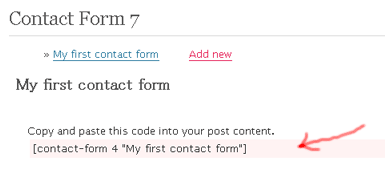
個々のコンタクトフォームには固有のタグがあります(こんなの [contact-form 1 “My contact form”] )。投稿の内容にコンタクトフォームを挿入するには、このタグをコピーし、それを投稿の内容にペーストします。
コンタクトフォームに項目を追加するにはどうすればよいですか?
項目を追加するには、フォーム入力欄にタグを追加します。
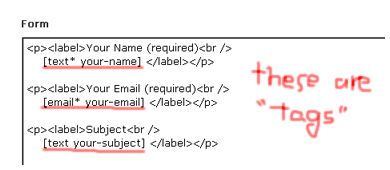
個々のタグには厳密な構文があり、いくつものオプションをサポートしています(Contact Form 7 Tag Syntax 参照)。
タグの構文を覚えるのは大変ですが、代わりにタグジェネレータを使えばずっと簡単にカスタムタグを作れます。タグの作成をクリックしてお好みのオプションを選択するだけです。
フォームにタグを追加したのにメールには何も表示されません。どうすれば追加した項目の入力内容をメールに取り込めますか?
メール入力欄にタグを追加する必要があります。また、メール欄に追加するタグはフォーム欄に追加されたタグに対応していなくてはなりません。ですから例えば、フォーム欄にタグ [text your-new-field] が追加されているなら、これに対応するメール欄のタグ [your-new-field] が必要になります。フォーム欄のタグの2番目の要素 (この場合は “your-new-field”) のみがメール欄では必要になることに注意してください。
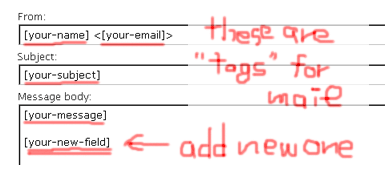
メール欄のタグはそれと同じ名前を持つフォーム項目のユーザー入力値によって置き換えられます。
メールに [foobar] のような変なコードが入っているのですが、これは何ですか? 入れて欲しいのはユーザーの入力内容なんですが。
ひとつ上の回答を参照してください。この場合、メール欄にある [foobar] に対応するタグがフォーム欄にないためです。対応するタグがフォーム欄にないメール欄のタグは、置換されずにそのまま出力されてしまいます。
メールの件名を指定することはできますか?
できます。メール欄の件名の項目を書き換えてください。
投稿内容以外の場所にコンタクトフォームを配置することはできますか?
はい。投稿内容に置く場合と同じ方法で、サイドバーのテキストウィジェット内にもコンタクトフォームを設置できます。
テンプレートファイルにコンタクトフォームを埋め込むことはできますか?
できません。
フォームを送信すると「メッセージの送信に失敗しました」というエラーメッセージが表示されます。何が悪いのですか?
2つのケースが考えられます。ひとつはメールサーバにおいて実際に問題が発生していて、そのためメールが送信できなかったケースです。この場合、エラーメッセージは赤色のボーダーラインで囲まれています。サーバー管理者に問い合わせてください。
もうひとつは、フォームで入力された内容が Akismet によってスパムと判定されたケースです。この場合、エラーメッセージは黄色のボーダーラインで囲まれています。
私の場合は赤いボーダーラインのエラーが出るのですが、どうすれば直せますか?
サーバー側の問題には非常に多様な原因が考えられるので、あなたのケースで起こっている問題が何なのかを正確に説明することはできません。しかし、同じような問題に直面して解決する方法を見つけたユーザーもいるので、彼らの経験が助けになるかもしれません。
Mario Vargas さん はメール関連の問題を WP-Mail-SMTP プラグインによって解決したそうです。
「メッセージを送信しました」という緑色のボーダーラインつきのメッセージは表示されるのですが、そのメールが送られてきません。
緑色のボーダーラインのメッセージが表示されるということは、メール送信の PHP 関数は確かに成功して完了しているということを示しています。ですから、メールを受け取ることができないなら、そのメールがその後誘拐されたか、消されたかしている可能性が高いです。
もしメールサーバーのログを見ることができるなら、その中に手がかりを見つけられるかもしれません。スパムフィルターがこの手の問題の原因となることもよくあります。
フォームの送信後、回転する矢印のアイコンは現れるのですが、それっきりで何も起きません。
こういった問題はプラグイン間の衝突が原因でよく起こります。試しに他のプラグインをすべて停止してみてください。
一部のブラウザ上でコンタクトフォームの動作がおかしくなります。
間違って書かれた HTML、CSS または Javascript がよくこの手の問題を引き起こします。バリデータまたはデバッグツールを使ってフォームのページをチェックしてみると原因が見つかるでしょう。
便利なツール:
Firebug — Firefox のアドオン。Javascript のデバッグに便利。
XHTML-CSS Validator — すばらしい UI を備えたバリデータ。
コンタクトフォームを英語ではなく自国語で使いたいのですが。
Contact Form 7 は多くの言語に翻訳されています。languages フォルダにあなたの言語の言語ファイルがあるか確認してください。
Contact Form 7 のロケール設定は WordPress の設定に依存します。WordPress の設定を変更すると同時に Contact Form 7 も変わります。WordPress のロケール設定の方法はこちらを参照してください。
CAPTCHA が機能しません。画像が表示されないのです。
CAPTCHA を使うためには GD と FreeType ライブラリがサーバにインストールされている必要があります。それから、contact-form-7/captcha/tmp フォルダを書き込み可能にしておいてください。
Contact Form 7 1.8 以降では wp-contents/uploads/wpcf7_captcha フォルダを書き込み可能にする必要があります。contact-form-7/captcha/tmp は使わなくなりました。
更新 (2009/03/23):
Contact Form 1.9.4 以降では、設定 > その他の設定 メニューで指定される「アップロードするファイルの保存場所」の設定を参照して CAPTCHA の一時ファイル保存フォルダの場所を決めています。従って、保存先フォルダが常に wp-contents/uploads/wpcf7_captcha とは限りません。例えば「アップロードするファイルの保存場所」が “wp-content/myfiles” と設定されているとしたら、Contact Form 7 は CAPTCHA の一時ファイルを wp-content/myfiles/wpcf7_captcha に作成しようとします。ですからこの場合はそのフォルダを書き込み可能にしてください。
CAPTCHA のテキスト入力項目が Internet Explorer では動くのに、Firefox では正しく機能しません。入力項目にコードを入力できません。
この現象は <label> 要素の誤使用が元でよく起こります。それらが正しく使われているか確認してください。
こちらは正しい使われ方です:
[captchac your-captcha]

<label>Enter the code: [captchar your-captcha]</label>
こちらは正しく動かないでしょう:
<label>[captchac your-captcha]

Enter the code: [captchar your-captcha]</label>
ファイルアップロード、ファイル添付が機能しません。
こちらの記事を参照してください。


 iDeasilo
Leave a comment